ఆధార్ కార్డుకు సంబంధించిన అన్ని ఆన్లైన్ సేవలు ఒకే చోట – Download, Update, PVC Card, Biometrics, Bank Seeding పూర్తి విధానం
ప్రస్తుతం ఆధార్ కార్డు ప్రతి భారతీయుడికి అత్యంత ముఖ్యమైన గుర్తింపు పత్రంగా మారింది. బ్యాంక్ ఖాతా తెరవడం నుంచి ప్రభుత్వ సంక్షేమ పథకాలకు దరఖాస్తు చేయడం వరకు, మొబైల్ సిమ్ తీసుకోవడం నుంచి పాస్పోర్ట్ పొందడం వరకు దాదాపు ప్రతి ప్రభుత్వ మరియు ప్రైవేట్ సేవలో ఆధార్ కార్డు తప్పనిసరిగా అవసరం అవుతోంది. అందుకే ప్రతి ఒక్కరూ తమ ఆధార్ కార్డును ఎప్పుడూ భద్రంగా ఉంచుకోవడంతో పాటు, దాని డిజిటల్ కాపీని కూడా మొబైల్ లేదా కంప్యూటర్లో సేవ్ చేసుకోవడం చాలా అవసరం. CODE 3
అయితే చాలా మంది తమ ఆధార్ కార్డును పోగొట్టుకోవడం, చిరిగిపోవడం లేదా అవసరమైన సమయంలో వెంట తీసుకురాకపోవడం వంటి సమస్యలను ఎదుర్కొంటుంటారు. అలాంటి సమయంలో కొత్త ఆధార్ కార్డు వచ్చే వరకు వేచి ఉండాల్సిన అవసరం లేదు. భారత విశిష్ట గుర్తింపు ప్రాధికార సంస్థ (UIDAI) అధికారిక వెబ్సైట్ ద్వారా కేవలం కొన్ని నిమిషాల్లోనే e-Aadhaar PDFను ఉచితంగా డౌన్లోడ్ చేసుకోవచ్చు.
ప్రస్తుతం UIDAI ప్రజలకు అనేక డిజిటల్ సేవలను అందిస్తోంది. వీటి ద్వారా ఆధార్ కార్డును డౌన్లోడ్ చేయడం, చిరునామా మార్చడం, ఆధార్ స్టేటస్ చెక్ చేయడం, బ్యాంక్ సీడింగ్ స్టేటస్ తెలుసుకోవడం, PVC Aadhaar Card ఆర్డర్ చేయడం, ఆధార్ అప్డేట్ వివరాలు తెలుసుకోవడం వంటి సేవలను ఇంటి నుంచే పొందే అవకాశం ఉంది.
e-Aadhaar అంటే ఏమిటి?
e-Aadhaar అనేది UIDAI జారీ చేసే ఆధార్ కార్డు యొక్క డిజిటల్ రూపం. ఇది PDF ఫార్మాట్లో అందుబాటులో ఉంటుంది. ఈ PDFలో మీ పేరు, ఫోటో, ఆధార్ నంబర్, చిరునామా, పుట్టిన తేదీ వంటి అన్ని వివరాలు ఉంటాయి.
UIDAI జారీ చేసే e-Aadhaarకు కూడా సాధారణ ఆధార్ కార్డుతో సమానమైన చట్టబద్ధత ఉంటుంది. అంటే ప్రభుత్వ కార్యాలయాలు, బ్యాంకులు, విద్యాసంస్థలు మరియు ఇతర సేవల్లో ఈ PDFను కూడా ఆధార్ కార్డుగానే ఉపయోగించవచ్చు.
ఆధార్ కార్డును ఎందుకు డౌన్లోడ్ చేసుకోవాలి?
ప్రస్తుత కాలంలో చాలా సేవలు పూర్తిగా డిజిటల్ రూపంలో అందుబాటులోకి వచ్చాయి. అందువల్ల ఆధార్ కార్డు PDFను మొబైల్లో సేవ్ చేసుకోవడం వల్ల అనేక ప్రయోజనాలు ఉన్నాయి.
ఒకవేళ మీ ఆధార్ కార్డు పోయినా లేదా చేతిలో లేకపోయినా, మొబైల్లో ఉన్న PDF ద్వారా వెంటనే అవసరమైన సేవలను పొందవచ్చు. అలాగే అవసరమైనప్పుడు ప్రింట్ తీసుకుని కూడా ఉపయోగించుకోవచ్చు.
ఆధార్ కార్డు PDF వల్ల కలిగే ప్రయోజనాలు
ఆధార్ కార్డును PDF రూపంలో డౌన్లోడ్ చేసుకోవడం వల్ల అనేక ప్రయోజనాలు ఉన్నాయి.
- ఎప్పుడైనా మొబైల్లో చూడవచ్చు.
- అవసరమైనప్పుడు వెంటనే ప్రింట్ తీసుకోవచ్చు.
- ఫిజికల్ కార్డు పోయినా ఇబ్బంది ఉండదు.
- ప్రభుత్వ సేవలకు దరఖాస్తు చేసే సమయంలో ఉపయోగించవచ్చు.
- బ్యాంకింగ్, విద్య, ఆరోగ్య సేవలు వంటి అనేక అవసరాలకు ఉపయోగపడుతుంది.
- UIDAI జారీ చేసిన అధికారిక డిజిటల్ పత్రం కావడంతో చట్టబద్ధంగా కూడా చెల్లుతుంది.
ఆధార్ కార్డు PDF Download చేయడానికి ఏమేమి అవసరం?
ఆధార్ PDF Download చేయడానికి ముందుగా కొన్ని వివరాలు సిద్ధంగా ఉండాలి.
- Aadhaar Number
- లేదా Enrollment ID (EID)
- లేదా Virtual ID (VID)
- ఆధార్కు లింక్ అయిన మొబైల్ నంబర్
- OTP అందుకునే అవకాశం
ఆధార్ PDF Download చేయడం సురక్షితమేనా?
అవును.
UIDAI అధికారిక వెబ్సైట్ ద్వారా Download చేసే e-Aadhaar పూర్తిగా సురక్షితమైనది. ప్రతి PDF Passwordతో రక్షించబడి ఉంటుంది. అందువల్ల ఇతరులు మీ అనుమతి లేకుండా ఆ PDFను తెరవలేరు.
PDF Password ఎలా ఉంటుంది?
చాలా మందికి ఈ విషయం తెలియదు.
PDF Download అయిన తర్వాత Open చేయాలంటే Password అవసరం.
Password Format:
- మీ పేరులోని మొదటి నాలుగు CAPITAL Letters
- తరువాత మీ పుట్టిన సంవత్సరం
ఉదాహరణ
పేరు : Ramesh Kumar
పుట్టిన సంవత్సరం : 1995
Password :
RAME1995
UIDAI పోర్టల్లో అందుబాటులో ఉన్న ముఖ్యమైన సేవలు
UIDAI అధికారిక వెబ్సైట్లో కేవలం ఆధార్ కార్డు Download మాత్రమే కాదు, ఆధార్కు సంబంధించిన అనేక ముఖ్యమైన సేవలు కూడా అందుబాటులో ఉన్నాయి.
Check Aadhaar Status
కొత్తగా ఆధార్ నమోదు చేసిన వారు లేదా ఆధార్ Update చేసిన వారు తమ దరఖాస్తు ఏ దశలో ఉందో ఈ సేవ ద్వారా తెలుసుకోవచ్చు.
Check Bank Seeding Status
మీ ఆధార్ నంబర్ బ్యాంక్ ఖాతాకు సరిగ్గా Link అయ్యిందా లేదా ఈ సేవ ద్వారా తెలుసుకోవచ్చు. ప్రభుత్వ పథకాల డబ్బు నేరుగా బ్యాంక్ ఖాతాలో జమ కావాలంటే Aadhaar Seeding చాలా ముఖ్యం.
Check Enrolment / Update Status
ఆధార్ నమోదు లేదా Update Request Status తెలుసుకోవడానికి ఈ సేవ ఉపయోగపడుతుంది.
Download Aadhaar
ఈ సేవ ద్వారా e-Aadhaar PDFను ఉచితంగా Download చేసుకోవచ్చు.
Update Address
చిరునామా మారినట్లయితే Address Update కోసం Onlineలో దరఖాస్తు చేసుకోవచ్చు.
Photo, Biometrics Update & More
చాలా మంది ఆధార్లో ఉన్న Photo, Fingerprints, Iris Scan, Mobile Number, Email IDలను Onlineలో Update చేయవచ్చా అని అనుకుంటారు.
లేదు.
ఈ వివరాలను Onlineలో మార్చే అవకాశం లేదు.
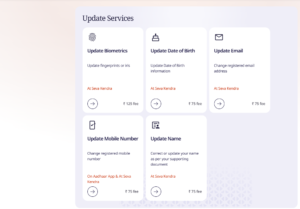
Photo, Biometrics, Fingerprints, Iris Scan, Mobile Number లేదా Email ID Update చేయాలంటే తప్పనిసరిగా UIDAI Aadhaar Seva Kendra, MeeSeva కేంద్రం లేదా **CSC (Common Service Centre)**కు స్వయంగా వెళ్లాలి. అక్కడ బయోమెట్రిక్ ధృవీకరణ పూర్తయిన తర్వాత మాత్రమే ఈ వివరాలను Update చేస్తారు.
Order Aadhaar PVC Card
సాధారణ కాగితం ఆధార్ కార్డు బదులుగా ATM Card లాగా ఉండే PVC Aadhaar Card కావాలంటే ఈ సేవను ఉపయోగించవచ్చు. UIDAI నిర్ణయించిన రుసుము చెల్లించి ఆన్లైన్లో ఆర్డర్ చేస్తే PVC కార్డు పోస్టు ద్వారా ఇంటికి పంపిస్తారు.
ఎవరు ఆధార్ కార్డును Download చేసుకోవచ్చు?
ఈ కింది వారు తమ ఆధార్ కార్డును Download చేసుకోవచ్చు.
- ఇప్పటికే ఆధార్ పొందిన వారు
- కొత్తగా ఆధార్ నమోదు చేసుకున్న వారు
- ఆధార్లో వివరాలు Update చేసిన వారు
- ఆధార్కు మొబైల్ నంబర్ Link చేసిన వారు
ఆధార్ కార్డు PDFను ఆన్లైన్లో ఎలా డౌన్లోడ్ చేసుకోవాలి? (Step-by-Step Guide)
క్రింది స్టెప్స్ను వరుసగా అనుసరిస్తే, మీ ఆధార్ కార్డును కేవలం కొన్ని నిమిషాల్లోనే PDF (e-Aadhaar) రూపంలో డౌన్లోడ్ చేసుకోవచ్చు. ఈ ప్రక్రియ పూర్తిగా ఉచితం మరియు UIDAI అధికారిక వెబ్సైట్ ద్వారా నిర్వహించబడుతుంది.
Googleలో “My aadhar beta” అని Search చేయండి
ముందుగా మీ మొబైల్ లేదా కంప్యూటర్లో Google ఓపెన్ చేయండి. అనంతరం Search Boxలో “My aadhar beta” అని టైప్ చేసి Search చేయండి.
Search Resultsలో “myAadhaar – Unique Identification Authority of India (UIDAI)“ అనే అధికారిక వెబ్సైట్ కనిపిస్తుంది. అదే UIDAI యొక్క అధికారిక పోర్టల్. ఆధార్ కార్డుకు సంబంధించిన అన్ని ఆన్లైన్ సేవలు ఈ వెబ్సైట్ ద్వారానే అందుబాటులో ఉంటాయి.
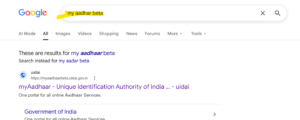
ఆ వెబ్సైట్పై క్లిక్ చేసి తదుపరి పేజీకి వెళ్లండి.
My Aadhaar Portalలో Login చేయండి
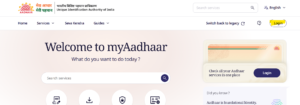
My Aadhaar అధికారిక వెబ్సైట్ ఓపెన్ అయిన తర్వాత, కుడి వైపు పై భాగంలో కనిపించే Login బటన్పై క్లిక్ చేయండి.
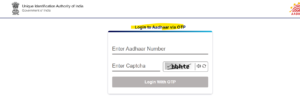
Login పై క్లిక్ చేసిన వెంటనే Login to Aadhaar via OTP అనే పేజీ ఓపెన్ అవుతుంది. ఈ పేజీలో ముందుగా మీ 12 అంకెల ఆధార్ నంబర్ నమోదు చేయాలి. అనంతరం స్క్రీన్పై కనిపించే Captcha Codeను సరిగ్గా నమోదు చేయండి.
ఆ తర్వాత Login with OTP బటన్పై క్లిక్ చేయండి. మీ ఆధార్కు లింక్ అయిన మొబైల్ నంబర్కు ఒక OTP (One Time Password) వస్తుంది. తదుపరి స్టెప్లో ఆ OTPను నమోదు చేసి Login ప్రక్రియను పూర్తి చేయాలి.
ఆధార్లో చిరునామా (Address) ఎలా మార్చుకోవాలి?
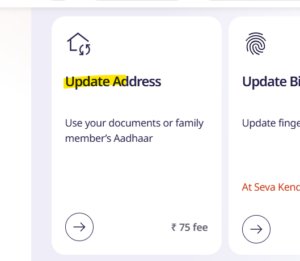
ఆధార్లో మీ చిరునామా మారినట్లయితే, UIDAI పోర్టల్లో అందుబాటులో ఉన్న Update Address సేవను ఉపయోగించి కొత్త చిరునామాను నమోదు చేసుకోవచ్చు. ఇందుకోసం ముందుగా Update Address అనే ఆప్షన్పై క్లిక్ చేయండి.
తదుపరి పేజీలో మీకు రెండు ఆప్షన్లు కనిపిస్తాయి.
- Using your document – మీ పేరుతో ఉన్న చిరునామా ధృవీకరణ పత్రం (Address Proof) ఆధారంగా చిరునామా మార్చుకోవచ్చు.
- Using your family member’s Aadhaar – కుటుంబ సభ్యుల ఆధార్లో ఉన్న చిరునామా ఆధారంగా కూడా మీ చిరునామాను Update చేసుకోవచ్చు.
మీకు అనుకూలమైన ఆప్షన్ను ఎంచుకుని Start బటన్పై క్లిక్ చేయండి.
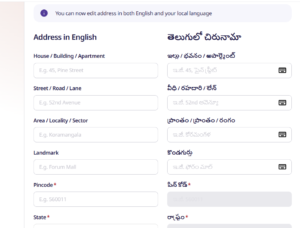
ఆ తర్వాత కొత్త చిరునామాకు సంబంధించిన పూర్తి వివరాలను నమోదు చేయాలి. అవసరమైన Address Proof Documents అప్లోడ్ చేసిన తర్వాత, అన్ని వివరాలు సరిగా ఉన్నాయో మరోసారి పరిశీలించండి.
చివరిగా UIDAI నిర్ణయించిన సర్వీస్ ఛార్జీ ₹75ను ఆన్లైన్లో చెల్లించి దరఖాస్తును సమర్పించండి.
దరఖాస్తు విజయవంతంగా సమర్పించిన తర్వాత మీకు ఒక Service Request Number (SRN) వస్తుంది. ఈ నంబర్ ద్వారా మీ Address Update Statusను తర్వాత ఎప్పుడైనా చెక్ చేసుకోవచ్చు.
Download Aadhaar ఆప్షన్ను ఎంచుకోండి
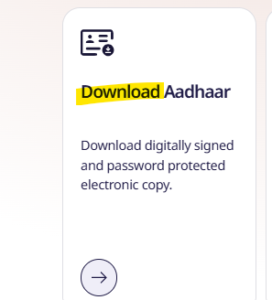
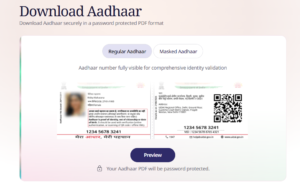
My Aadhaar Portalలో Login అయిన తర్వాత అందుబాటులో ఉన్న వివిధ సేవల్లో Download Aadhaar అనే ఆప్షన్ కనిపిస్తుంది. మీ ఆధార్ కార్డును PDF రూపంలో డౌన్లోడ్ చేసుకోవడానికి ఈ ఆప్షన్పై క్లిక్ చేయండి.
Download Aadhaar సేవను ఎంచుకున్న వెంటనే కొత్త పేజీ ఓపెన్ అవుతుంది. అక్కడ మీకు రెండు రకాల ఆధార్ డౌన్లోడ్ ఆప్షన్లు కనిపిస్తాయి.
- Regular Aadhaar
- Masked Aadhaar
Regular Aadhaarను ఎంచుకుంటే మీ పూర్తి ఆధార్ నంబర్ కనిపించే PDF డౌన్లోడ్ అవుతుంది. ప్రభుత్వ కార్యాలయాలు, బ్యాంకులు మరియు ఇతర అధికారిక అవసరాల కోసం సాధారణంగా ఈ PDFను ఉపయోగించవచ్చు.
Masked Aadhaarను ఎంచుకుంటే మీ ఆధార్ నంబర్లో చివరి నాలుగు అంకెలు మాత్రమే కనిపిస్తాయి. మిగిలిన అంకెలు Mask చేయబడతాయి. గోప్యత (Privacy) కోసం అవసరమైన సందర్భాల్లో ఈ ఎంపికను ఉపయోగించవచ్చు.
మీ అవసరానికి అనుగుణంగా Regular Aadhaar లేదా Masked Aadhaar ఆప్షన్ను ఎంచుకున్న తర్వాత Preview బటన్పై క్లిక్ చేయండి. అనంతరం OTP ధృవీకరణ పూర్తయిన తర్వాత మీ e-Aadhaar PDFను సులభంగా డౌన్లోడ్ చేసుకోవచ్చు.
Aadhaar PVC Cardను ఆన్లైన్లో ఎలా ఆర్డర్ చేయాలి?
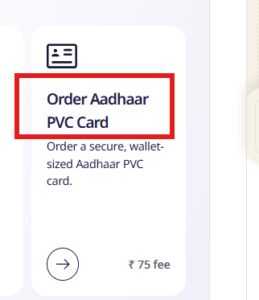
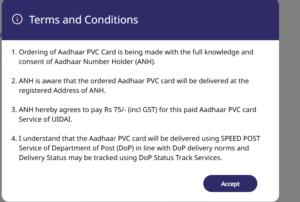
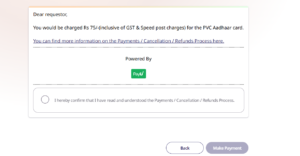
మీకు సాధారణ కాగితం ఆధార్ కార్డు బదులుగా ATM Card మాదిరిగా ఉండే PVC Aadhaar Card కావాలంటే, UIDAI పోర్టల్లో అందుబాటులో ఉన్న Order Aadhaar PVC Card సేవను ఉపయోగించవచ్చు.
ముందుగా Order Aadhaar PVC Card అనే ఆప్షన్పై క్లిక్ చేయండి.
తదుపరి పేజీలో మీరు మీకోసం కార్డు ఆర్డర్ చేస్తున్నట్లయితే Self అనే ఆప్షన్ను ఎంచుకోండి. మరొకరి కోసం ఆర్డర్ చేయాలనుకుంటే Others అనే ఆప్షన్ను ఎంచుకోవచ్చు.
అవసరమైన వివరాలను నమోదు చేసి తదుపరి దశకు వెళ్లండి.
ఇప్పుడు స్క్రీన్పై కనిపించే Terms and Conditionsను పూర్తిగా చదవండి. అందులో పేర్కొన్న నిబంధనలకు అంగీకరిస్తే Accept బటన్పై క్లిక్ చేయండి.
చివరిగా UIDAI నిర్ణయించిన ₹75 (GST మరియు Speed Post Chargesతో కలిపి) సర్వీస్ రుసుమును ఆన్లైన్లో చెల్లించాలి. Payment పూర్తి చేయడానికి ముందు I hereby confirm… అనే Checkboxను టిక్ చేసి Make Payment బటన్పై క్లిక్ చేయండి.
చెల్లింపు విజయవంతంగా పూర్తయిన తర్వాత మీ PVC Aadhaar Card ఆర్డర్ నమోదు అవుతుంది. అనంతరం UIDAI మీ ఆధార్లో నమోదైన చిరునామాకు Speed Post ద్వారా PVC Aadhaar Cardను పంపిస్తుంది. ఆర్డర్ స్థితిని తర్వాత UIDAI Portalలో SRN / Order Details ద్వారా కూడా తెలుసుకోవచ్చు.
ఆధార్ బ్యాంక్ సీడింగ్ (Aadhaar Bank Seeding) స్టేటస్ ఎలా చెక్ చేయాలి?
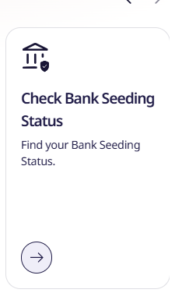
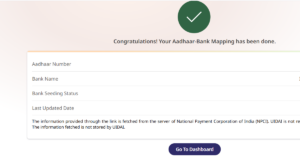
ప్రభుత్వ పథకాల ద్వారా వచ్చే డబ్బు నేరుగా మీ బ్యాంక్ ఖాతాలో జమ కావాలంటే, మీ ఆధార్ నంబర్ బ్యాంక్ ఖాతాకు సీడ్ (Link) అయి ఉండాలి. అది సరిగ్గా లింక్ అయిందో లేదో తెలుసుకోవడానికి UIDAI పోర్టల్లో ఉన్న Check Bank Seeding Status సేవను ఉపయోగించవచ్చు.
ముందుగా Check Bank Seeding Status అనే ఆప్షన్పై క్లిక్ చేయండి.
తదుపరి OTP ధృవీకరణ పూర్తయిన తర్వాత, మీ ఆధార్ నంబర్కు సంబంధించిన Bank Seeding Status స్క్రీన్పై కనిపిస్తుంది. అక్కడ ఈ వివరాలను చూడవచ్చు.
- Aadhaar Number
- Bank Name
- Bank Seeding Status
- Last Updated Date
ఒకవేళ “Congratulations! Your Aadhaar-Bank Mapping has been done.” అనే సందేశం కనిపిస్తే, మీ ఆధార్ నంబర్ విజయవంతంగా బ్యాంక్ ఖాతాతో లింక్ అయినట్లు అర్థం. దీంతో ప్రభుత్వం అందించే వివిధ సంక్షేమ పథకాల నిధులు నేరుగా మీ బ్యాంక్ ఖాతాలో జమ అయ్యే అవకాశం ఉంటుంది.
Lock / Unlock Biometrics సేవ అంటే ఏమిటి?
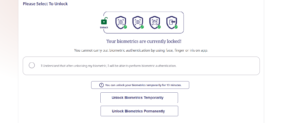
UIDAI అందిస్తున్న Lock / Unlock Biometrics సేవ ద్వారా మీ ఆధార్కు సంబంధించిన వేలిముద్రలు (Fingerprint), కంటి ఐరిస్ (Iris), ముఖ గుర్తింపు (Face Authentication) వంటి బయోమెట్రిక్ వివరాలను తాత్కాలికంగా లేదా శాశ్వతంగా లాక్ లేదా అన్లాక్ చేసుకోవచ్చు. దీని ద్వారా మీ బయోమెట్రిక్ వివరాలు దుర్వినియోగం కాకుండా సురక్షితంగా ఉంటాయి.
Biometrics Lock ఎలా చేయాలి?
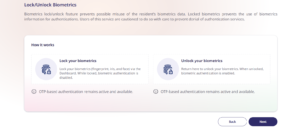
Lock / Unlock Biometrics ఆప్షన్ను ఓపెన్ చేసిన తర్వాత, మీకు ఈ సేవకు సంబంధించిన వివరాలు కనిపిస్తాయి. అక్కడ Lock your biometrics అనే ఎంపికను ఎంచుకుని Next బటన్పై క్లిక్ చేయాలి.
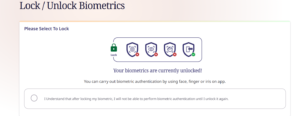
ఈ ప్రక్రియలో OTP ద్వారా ధృవీకరణ పూర్తయిన తర్వాత, మీ ఆధార్కు సంబంధించిన Fingerprint, Iris మరియు Face Authentication సేవలు లాక్ అవుతాయి. అయితే OTP ఆధారిత సేవలు మాత్రం యథావిధిగా పనిచేస్తాయి.
Biometrics Lock విజయవంతంగా పూర్తయిన తర్వాత
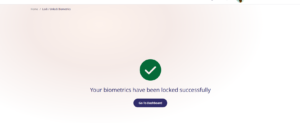
అన్ని వివరాలు ధృవీకరించిన తర్వాత మీ బయోమెట్రిక్స్ విజయవంతంగా లాక్ అయినట్లు “Your biometrics have been locked successfully” అనే సందేశం కనిపిస్తుంది.
ఇకపై మీ అనుమతి లేకుండా ఎవరూ మీ Fingerprint లేదా Iris ద్వారా ఆధార్ Authentication చేయలేరు. అవసరమైనప్పుడు మళ్లీ అన్లాక్ చేసుకునే అవకాశం ఉంటుంది.
Biometrics Unlock ఎలా చేయాలి?
తర్వాత ఎప్పుడైనా బయోమెట్రిక్ సేవలను ఉపయోగించాల్సి వస్తే, అదే Lock / Unlock Biometrics సేవలోకి వెళ్లి Unlock ఎంపికను ఎంచుకోవాలి.
అక్కడ మీకు రెండు ఎంపికలు కనిపిస్తాయి.
- Unlock Biometrics Temporarily – కేవలం 10 నిమిషాల పాటు మాత్రమే బయోమెట్రిక్స్ అన్లాక్ అవుతాయి. ఆ తర్వాత ఆటోమేటిక్గా మళ్లీ లాక్ అవుతాయి.
- Unlock Biometrics Permanently – మీరు మళ్లీ లాక్ చేసే వరకు బయోమెట్రిక్ సేవలు ఎప్పటికప్పుడు అందుబాటులో ఉంటాయి.
మీ అవసరానికి అనుగుణంగా ఏదైనా ఒక ఎంపికను ఎంచుకుని OTP ద్వారా ధృవీకరణ పూర్తి చేయండి.
Biometrics Unlock పూర్తయిన తర్వాత
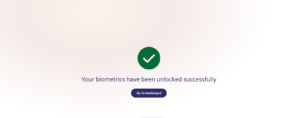
OTP ధృవీకరణ విజయవంతంగా పూర్తయిన తర్వాత “Your biometrics have been unlocked successfully” అనే సందేశం కనిపిస్తుంది. దీంతో మీ Fingerprint, Iris, Face Authentication వంటి బయోమెట్రిక్ సేవలను మళ్లీ సాధారణంగా ఉపయోగించుకోవచ్చు.